
----------------------------------------------------------------------------------------------------------------
Jakiś czas temu (dość dawno temu) opisałem narzędzie Trello - prywatny organizer. Obiecałem powrócić do niego i przedstawić parę dodatkowych opcji, które odkryłem przy okazji ostatniego, przydługiego posta.
Dziś trochę krócej, bo jednak a) temat nie jest tak obszerny jak początkowo sądziłem, b) siły przeznaczone na napisanie tego posta, zostały spożytkowane (stracone?) na nową szatę graficzną. Mam nadzieję, że jest choć ciut bardziej przejrzysta/przyjemna dla oka.
Wracamy do tematu - Trello, czym jest każdy wie, a jak nie wie to zapraszam do poprzedniego postu.
Dziś pora na jego ulepszacze (power-ups).
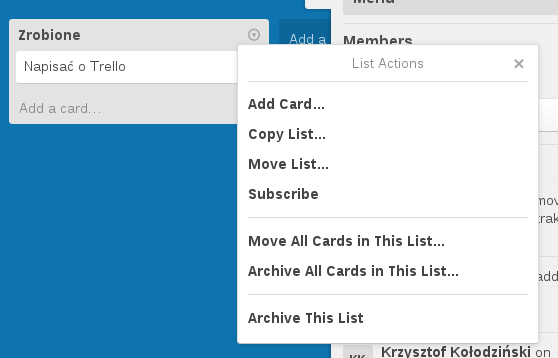
Po prawej stronie aplikacji mamy menu, a po jego rozwinięciu ukazuje się nam taki widok:

Pokrótce opiszę (przetłumaczą na polski) wszystkie z listy (polecam przeskoczenie):
- Power-Ups - wspomniane już ulepszacze, więcej o nich za chwilę,
- Labels - etykiety, każdemu zadaniu możemy nadać etykietę - kolor+nazwa, dzięki czemu możemy potem łatwiej się odnaleźć (odfiltrować zadania),
- Stickers - naklejki, które przeciągamy na stworzone zadania, brak sensownego zastosowania, taki bajer - na planowaną operację serca można sobie ustawić serce - funkcjonalność zdecydowanie wizualna,
- Filter Cards - tutaj właśnie przydają się między innymi wyżej wspomniane etykiety, ale szukać możemy również po słowach kluczowych zawartych w zadaniach, składowych zadań itp.
- Archiwed Items - tutaj znajdują się wszelkie stare zadania, które zdjęliśmy już z tablicy,
- Change Background - zmiana tła,
- Email-to-board Setting - ustawienia email'a tablicowego - wysyłamy odpowiednio sformatowanego maila i otrzymujemy na tablicę nowe zadanie - bez wchodzenia na stronę aplikacji,
- Subscribe - powiadamianie o wszelkich zmianach na tablicy,
- Copy Board - skopiowanie całej tablicy, łącznie z zadaniami, etykietami itp.
- Share, Print, and Export - opcje drukowania, link do tablicy oraz eksport tablicy do formatów JSON oraz CSV,
- Additional Settings - zmiana ustawień grupy uprawnionej do oglądania/zmieniania tablicy, wysyłanie zaproszeń do tych grup, itp.
- Close Board - zamknięcie tablicy - nie będzie ona już widziana z poziomu tablic, ale można w każdej chwili ja przywrócić - otworzyć na nowo.
Powrót do tematu. Okienko z polepszaczami wygląda tak:

Głosowanie - powodu dla którego istnieje ta funkcja nie znam, ale ot, jakby się komuś chciało, to może wśród grupy posiadającej tablicę zarządzić głosowanie. Jeszcze przeżyłbym to bez zbędnego komentarza, gdyby wyglądało to jak np. na facebooku, ale nie. Tu możemy głosować jedynie na zadania. Żadnego wyboru. Albo dajesz łapkę w górę zadaniu, albo nie. Ot taki wyraz głębokiego szacunku dla jego twórcy. Możemy na siłę dorabiać temu uzasadnienie - np. że im więcej "lajków", tym większy priorytet ma zadanie, ale wg mnie już lepszym systemem jest nadawanie tym zadaniom etykiet w tym celu. No nic. Jak ktoś zechce to skorzysta.
Ostatnim i chyba jedynym powodem tego posta jest opcja kalendarza. I co tu się dużo rozdrabniać. Generujemy link do kalendarza, wklejamy do dowolnego obserwera kalendarzy (np. google calendar) i od tej pory mamy system powiadomień jaki lubimy (ja dostaję pop-upy, sms-y i alarmy - tak żeby na pewno nie przegapić zadania :) )


A poczyniłem go głównie po to, aby się pochwalić nowym designem.
Ale nie pochwalę się nim przy okazji tego postu, bo post bez polotu. Jak i te funkcjonalności...
Myliłem się pisząc ostatnim razem, że będzie o czym pisać...
A jeśli dotrwałeś dotąd drogi czytelniku to zazdroszczę, bo ja sam ledwo co tutaj dotrwałem. Czekam na lepsze czasy. Lepszy temat.
Póki co czytam Getting Things Done polecone przez Pawła, więc jak skończę pewnie zapragnę podzielić się paroma spostrzeżeniami. A póki co czeka tyle nieskończonych zadań... Priorytet - skleić materiał na płytę, która da mi sławę i bogactwo. Dwa - skończyć dawno temu porzucone opowiadanie - sława i bogactwo ponownie. Trzy - co mnie to obchodzi skoro będę już sławny i bogaty, będę wtedy robił na co będę miał ochotę.




![Organizacje studenckie, czyli jak wycisnąć ze studiów więcej [NIE tylko dla studentów]](https://blogger.googleusercontent.com/img/b/R29vZ2xl/AVvXsEgKbvTQid8DrX3Wwk7SvpFqnHVu4YHjEFJcsnvVYKejMOSzXAcOt3QYhekq-THhHUYO3epQQpiEGj9hr_kV_2GcpwEQpX-OizPea7NvZRWF7GmpMYHA60nTNwZxb17ETrfMkLTtcMNHNWay/s72-c/student.png)


Fire in the hole!
Czyli... fejsbuki, rss